
 ТриАР-Розница
Настройки
Общие
- Контроль остатков пивной и алкогольной продукции - установив данный параметр программа не разрешит продавать пиво в минус (по программе).
- Контроль остатков не алкогольных товаров - установив данный параметр программа не разрешит продавать пиво в минус (по программе).
- Общепит - разрешает продажу на розлив.
- Введется торговля пивом на розлив - разрешает создавать разливную номенклатуру пива.
- Количество кранов - количество кранов которые используете.
- Передавать в ЕГАИС данные о разливном крепком алкоголе - данные о реализации "чистого" разливного алкоголя будут передавать чеки в ЕГАИС.
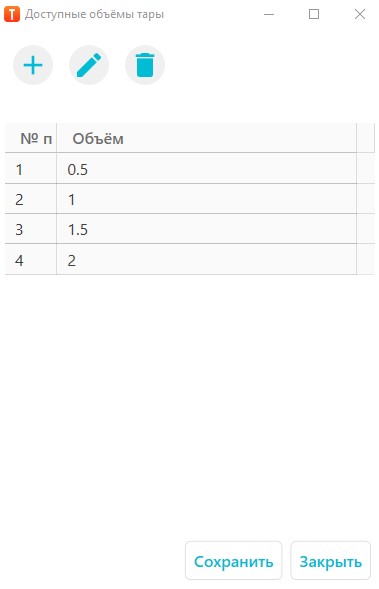
- Контролировать объем вскрытой тары (крепкий алкоголь) - при реализации крепкого алкоголя.
Функции
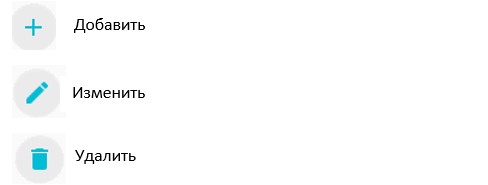
- Внести полный товарный учет - не разрешает сохранить накладную без указания цен.
- Не запрашивать ввод номера документа - при движении номенклатуры(возврат, перемещение и т.д.) не запрашивать номер документа.
- Проверять штрихкоды на валидность - включить валидацию для 8,12, 13,14 символьных штрихкодов. Проверка на допустимые символы останется неизменной
- Отображать графики на главном окне - включать отображение графиков реализаций на главном окне.
- Запускать одновременно программу с компьютером.
- Уведомлять пользователя о заканчивающихся продукциях при открытии программы.
- Отобразить кнопку в главном окне для вызова экранной клавиатуры клавиатуру - если у вас имеется сенсорный экран, то вы можете открыть экранную клавиатуру.
Работа с ЕГАИС
- Отправлять чеки в ЕГАИС - в случае если есть на месте кассира сканер, но нет ККТ и ведется реализация крепкого алкоголя - используется данный параметр для отправки реализаций в ЕГАИС.
- Время запуска автоматической проверки отрицательных остатков в торговом зале - если данный параметр установлен, программа отправляет запрос остатков в ТЗ и в случае, если имеются отрицательные остатки в ТЗ программа уведомит вас.
- Сравнивать остатки ЕГАИС и в программе при запуске.
Параметры обновления
- Автоматически обновлять программу до - стабильная(рекомендуется).
- Разрешить ручное обновление программы до - стабильная(рекомендуется).
Реализация
- Использовать скидки.
- Округлять сумму реализации - округлять сумму чеков до указанных параметров.
- Отключить проверку марок в Честном знаке (разрешительный режим).
- Запретить сортировку продукции в таблице Реализации.
- Ограничить макс. цену и количество.
- Разрешить продажу маркированной продукции владельцем которой вы не являетесь - разрешить продажу марок, которые отсутствуют в накладных ЭДО. Внимание это может привести к штрафу!
- Отображать колонку "Остаток" в окне реализации.
- Реализация только сохраненных акцизных марок - не разрешает реализовать крепкий алкоголь не привязанную ТТН или не занесенную в программу акцизную марку.
- Использовать email покупателя по умолчанию - при реализации будет указана электронная почта по умолчанию для отправки чека на нее.
- Разрешить отправку чека покупателя в электронном виде - разрешает отправлять чек в виде SMS или на email.
- Ограничить продажу алкоголя - использование ограничение на продажу алкоголя.
- Ограничить время продажи с __по __.
- Запретить продажи на 1 сентября.
- Запрет продажи в выходные.
- Разрешить сохранение чеков при запрете продажи.
- Разрешить смешанную оплату (Не работает если у вас заведено больше одной организации)
- Использовать только наличный расчет (Для безналичной оплаты не забудьте настроить пинпад в соотвествующем разделе)
- Разрешить изменение наименования товара в реализации.
- Разрешить реализацию маркированных товаров без указании марки (Относится к ЛНР и ДНР).
- Разрешить оплату по QR на экране.
- Печать QR на кассе.
- Отображать QR на экране.
- Тинькофф.
- Сбер ПлатиQR.
Вид
Шрифт
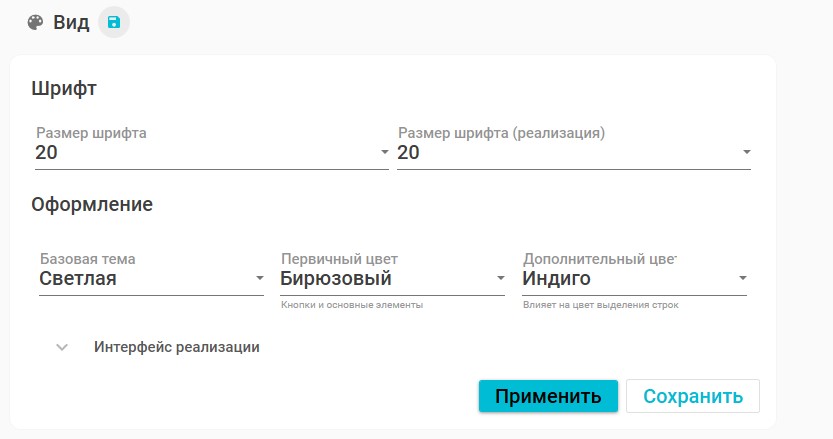
Основные параметры
- Размер шрифта
- Размер шрифта (реализация)
- Базовая тема - светлая, темная тема программы.
- Первичный цвет - Кнопки и основные элементы.
- Дополнительный цвет - влияет на цвет выделенных строк.
Интерфейс реализации
Табличный:
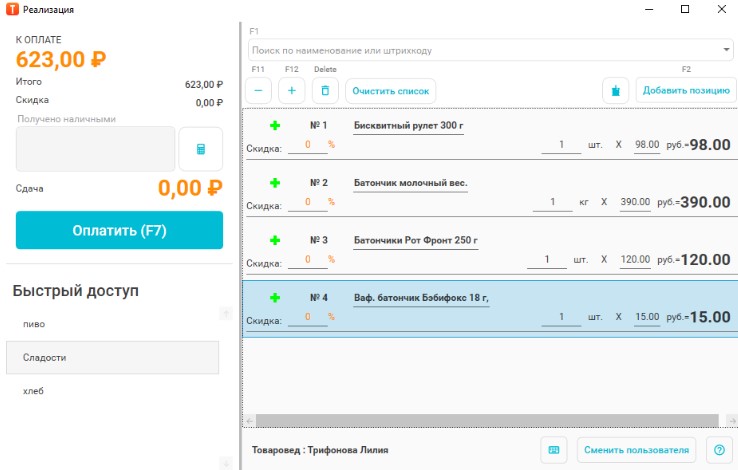
Плиточный:
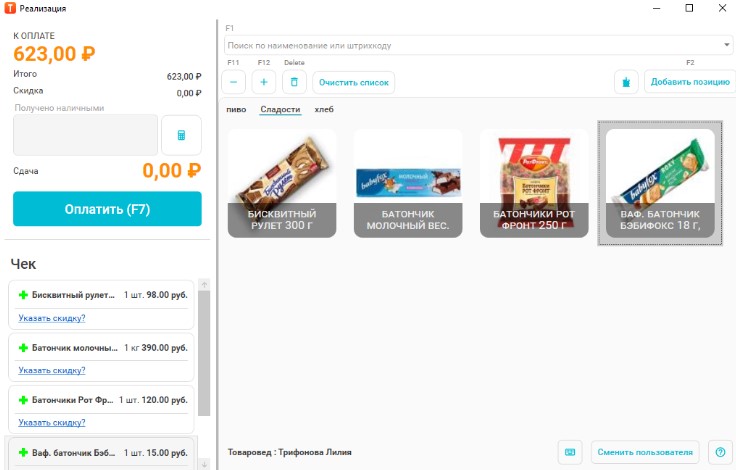
Функции
- Масштаб окна реализации.
- Расположение блока оплаты - слева или справа.
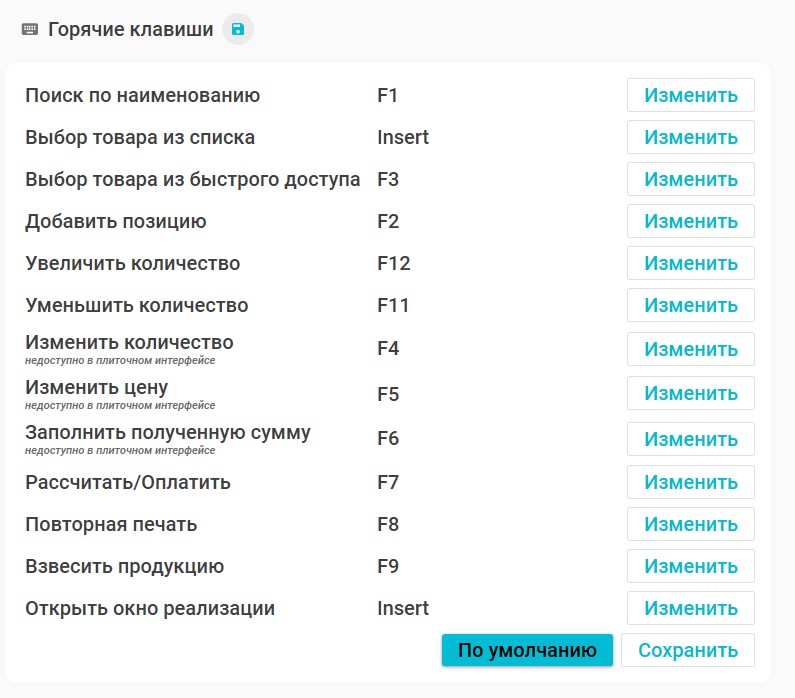
Горячие клавиши
Данная настройка предназанчена для назанчения и переназначений горячих клавиш.
Подключение к базе
База данных(Программа поддерживает работу со следующими СУБД):
- Microsoft SQL Server
- PostgreSQL
Расположение
Локальная база данных - устанавливается на основном главном компьютере.
Серверная база данных - устанавливается на отдельном второстепенном компьютере которая связана с основным ПК.
Функции
Удалить базу данных.
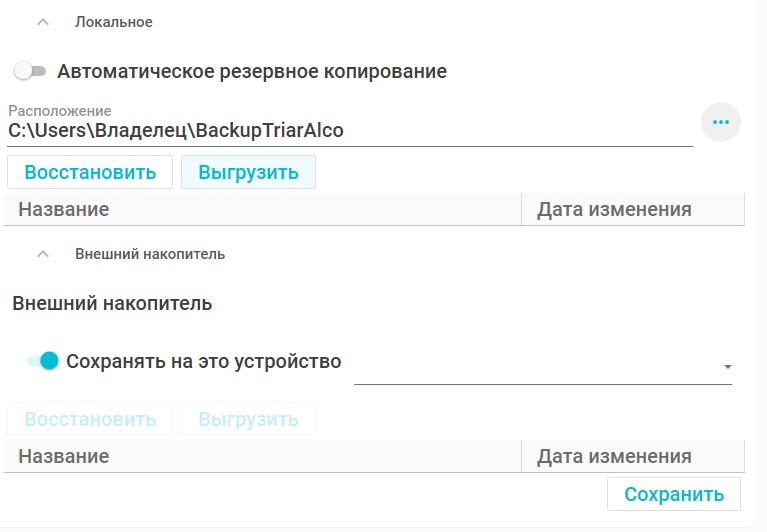
Резервное копирование
Локальное
Предназначено для хранения базы данных локально на компьютере пользователя
в заданном расположении.
Функции
- Восстановить - позволяет восстановить базу данных из ранее созданной резервной копии.
- Выгрузить - Выполняет выгрузку (экспорт) базы данных в файл для хранения или переноса.
- Автоматическое резервное копирование - Обеспечивает автоматическое создание резервных копий базы данных по заданному расписанию.
Внешний накопитель
Предназначен для сохранения резервных копий базы данных
на внешнее устройство хранения (USB-флешка, внешний жесткий диск и т.п.).
Функции
- Восстановить - Позволяет восстановить базу данных из резервной копии, сохранённой на внешнем накопителе.
- Выгрузить - Выполняет выгрузку (сохранение) базы данных на внешний накопитель.
ФГИС-Меркурий
Общее
Гасить ВСД с истёкшим сроком годности
Параметр запрещает гашение ВСД на продукцию, у которой истёк срок годности.
Важно:
- Гашение ВСД с просроченной продукцией запрещено законодательством.
- За такие действия предусмотрены штрафные санкции.
- Рекомендуется обязательно включить данный параметр.
Гасить архивные ВСД
Параметр запрещает гашение ВСД, находящихся в архиве.
В архив автоматически попадают ВСД:
- с истёкшим сроком годности.
- не погашенные в течение длительного времени.
Важно:
Гашение архивных ВСД также запрещено.
За нарушение предусмотрены штрафы и административная ответственность.
Предпочитать Vetis API
Обязательный параметр для работы с системой ФГИС «Меркурий».
- Гашение ВСД осуществляется исключительно через Vetis API.
- Требование введено в соответствии с обновлениями системы «Меркурий».
- При отключённом параметре гашение ВСД невозможно.
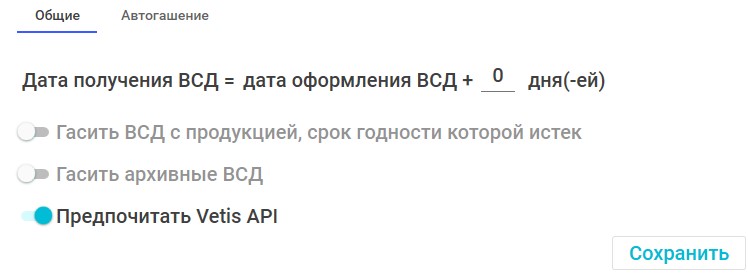
В программе доступно автогашение. Это означает что программа будет гасить накладные в указанное время.
- Дни выполнения - параметр, который предназначен для выбора дней, когда будет происходить автоматическое гашение.
- Время начала автогашения. Вы задаете местное время, в которое будет происходить автоматическое гашение.
- Вводить компьютер в спящий режим по окончанию гашения - Настройка автоматического перехода в спящий режим после выполнения автогашения.
Внимание! Не выходите из программы если запланировали автогашение! В противном случае, гашение не будет выполнено.
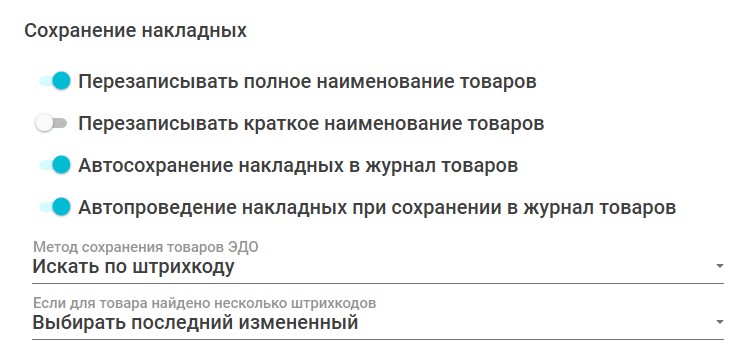
ЭДО
- Перезаписывать полное наименование товаров – если включено, при сохранении накладной полное наименование товара будет обновляться/заменяться на текущее из справочника.
- Перезаписывать краткое наименование товаров – аналогично предыдущему, но для краткого наименования. У вас выключено.
- Автосохранение накладных в журнал товаров – включено, накладные автоматически сохраняются в журнал товаров без ручного подтверждения.
- Автопроведение накладных при сохранении в журнал товаров – включено, накладные не только сохраняются, но и сразу проводятся (формально фиксируются в учете).
- Метод сохранения товаров ЭДО – «Искать по штрихкоду» означает, что система при загрузке накладной ищет товары по штрихкоду, а не по наименованию.
- Если для товара найдено несколько штрихкодов – «Выбирать последний измененный» значит, что система возьмет самый последний по дате изменения штрихкод, если совпадений несколько.
Сканер штрихкодов
Режим COM-Порта

Чтобы настроить сканер в режим COM-Порт, перейти в "Режим COM-Порта" и выбрать Порт в котором настроен сканер.
Настройка режим в COM-Порта обязательна для работы с Маркированным товаром и Алкогольной продукции.
Краткая инструкция по настройке сканера в COM - Порт:
- Узнать модель сканера – обычно указана на корпусе или в документации. Это важно, так как разные модели имеют разные драйверы и инструкции по настройке.
- Подключить сканер к компьютеру – через USB или напрямую к COM-порту (или через USB-to-COM адаптер).
- Настроить сканер под режим COM-порта:
- Обычно это делается через специальные штрихкоды из инструкции сканера.
- Настройка включает выбор скорости передачи (baud rate), контроль четности, стоп-биты, номер порта (COM..., COM2 и т.д.).
- После сканирования соответствующего штрихкода сканер переходит в нужный режим.
- Проверить в системе:
- В диспетчере устройств Windows должен появиться новый COM-порт.
- В программе для работы с накладными или товарами нужно указать этот порт и скорость передачи данных.
- Тестирование - в "Режим COM-Порта" есть поле где можно проверить сканер. (Просканируйте штрихкод или акцизную марку).
Режим клавиатуры.

Режим клавиатуры предназначен для работы с обычными товарами.
Тестирование - в "Режим клавиатуры" есть поле где можно проверить сканер. (Просканируйте штрихкод или акцизную марку).
Нет сканера - если не пользуетесь сканером.
Android-сканер.
Чтобы подключить сканер к программе, в которой ведётся товароучёт, необходимо:
- Убедиться, что телефон и компьютер с установленным ПО «ТриАР-Розница» находятся в одной локальной сети
- Установить мобильное приложение «ТриАР-Сканер»
Установка и настройка приложения «ТриАР-Сканер»
- Откройте Play Market и скачайте приложение «ТриАР-Сканер».
- Запустите приложение и перейдите в раздел «Настройки».
Настройка
- В программе ТриАР-Розница перейдите: Сервис - Настройки - Сканер штрихкодов - Android-сканер.
- В открывшихся настройках будет отображён QR-код.
- В приложении «ТриАР-Сканер» нажмите кнопку «Найти компьютер».
- Отсканируйте QR-код, отображаемый в настройках программы ТриАР-Розница.
- После сканирования:
- В приложении появится сообщение об успешном подключении
- В настройках приложения отобразится адрес компьютера
Касса
Настройка кассира
Если в системе заведено несколько организаций и несколько касс, то для каждой кассы можно назначить своего кассира.
Именно выбранный кассир будет отображаться и пробиваться в кассовом чеке при продаже.
Кассы
В данном разделе выполняется настройка и проверка кассового оборудования.
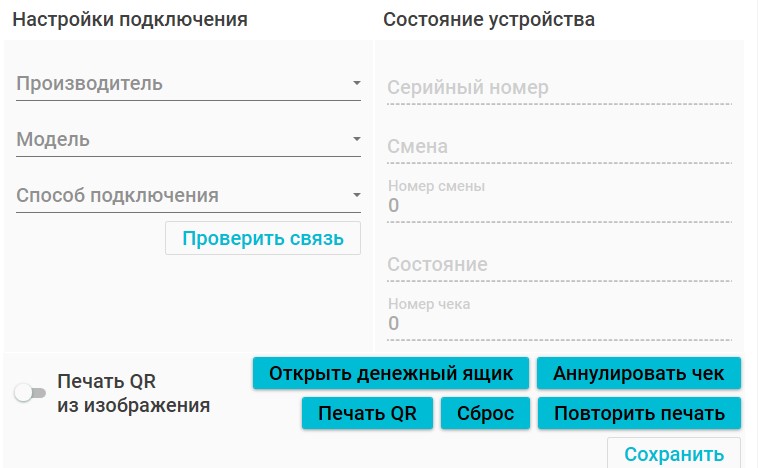
Настройки подключения
- Производитель - выберите производителя кассы из списка.
- Модель - укажите модель кассового аппарата.
- Способ подключения - выберите тип подключения (USB, COM-порт, Ethernet и т.д.).
- После заполнения параметров нажмите «Проверить связь» для проверки соединения с кассой.
Состояние устройства
В правой части отображается текущее состояние кассы:
- Серийный номер
- Состояние смены
- Номер смены
- Номер чека
Если данные отображаются корректно — касса подключена и готова к работе.
Дополнительные действия
- Открыть денежный ящик
- Печать QR
- Аннулировать чек
- Повторить печать
- Сброс
После завершения настройки нажмите «Сохранить».
Обмен с кассами
Позволяет настроить обмен с Эвотор.
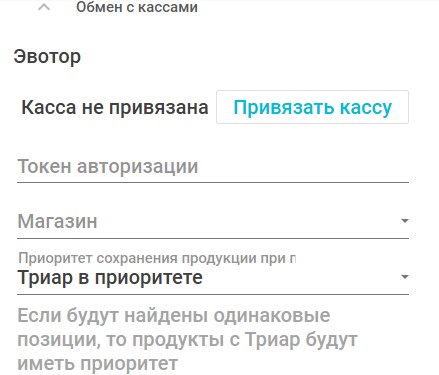
Для настройки необходимо:
- Ввести токен авторизации (токен можно получить на странице приложения ТриАР-Розница в магазине Эвотор).
- Выбрать магазин из списка.
- Нажать кнопку «Привязать кассу».
Отчеты по кассам.
- Печать чек открытия смены.
- Печатать Z-отчет на чековой ленте.
- Отправлять запрос на списания реализованной продукции после снятия Z-отчета.
ПИН Пад
ПИН Пад - это персональный идентификатор пользователя документа.

Тип
Автономный - касса работает самостоятельно, без постоянного обмена с программой.
- Продажи выполняются напрямую на кассе.
- Программа используется только для учёта / загрузки данных.
- Подходит при нестабильном интернете или простой схеме работы.
Dual Connector - касса работает в связке с программой.
- Чек формируется в программе и передаётся на кассу
- Полная синхронизация товаров, цен и чеков
- Удобно при централизованном товароучёте и контроле продаж
Подключение идет через COM порт или Lan.
Сбер - подключение кассы через экосистему Сбера.
- Интеграция с кассовыми решениями Сбера
- Поддержка эквайринга и онлайн-платежей
- Подходит для торговых точек, работающих с оборудованием Сбера
Подключение идет через COM порт или Lan.
Чтобы проверить соединение ПИН пада, нажмите "Тест соединение".
Прочее оборудование
Настройки подключения весов и дисплея покупателя.
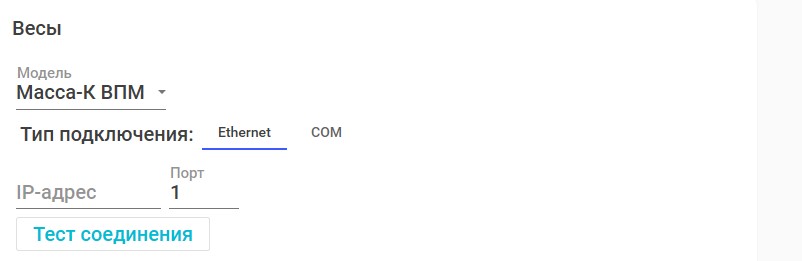
Подключение весов
Тип подключения
Ethernet:
- Весы подключаются по локальной сети.
- Указывается IP-адрес весов и порт.
- После ввода данных выполняется «Тест соединения».
COM
- Весы подключаются через COM-порт (физический или виртуальный USB-COM).
- Порт выбирается из списка доступных COM-портов.
- Используется при прямом подключении весов к компьютеру.
- После ввода данных выполняется «Тест соединения».
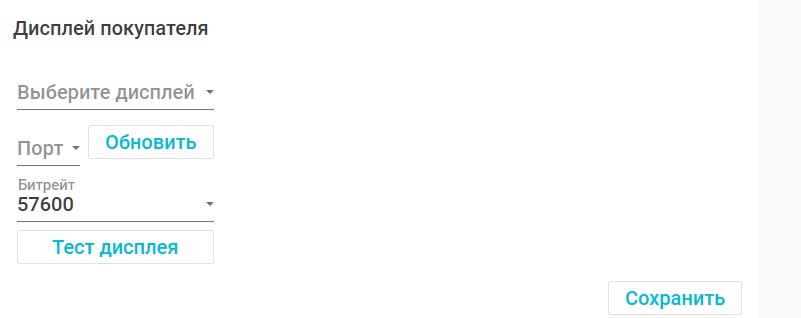
Дисплей покупателя
Раздел для настройки экрана, отображающего информацию для покупателя.
- Выберите дисплей - модель дисплея покупателя.
- Порт - COM-порт, к которому подключён дисплей.
- Битрейт - скорость передачи данных.
- Обновить - обновляет список доступных портов.
- Тест дисплея - проверка работы дисплея.
УТМ
В данной вкладке отображаются настройки универсального транспортного модуля (УТМ).
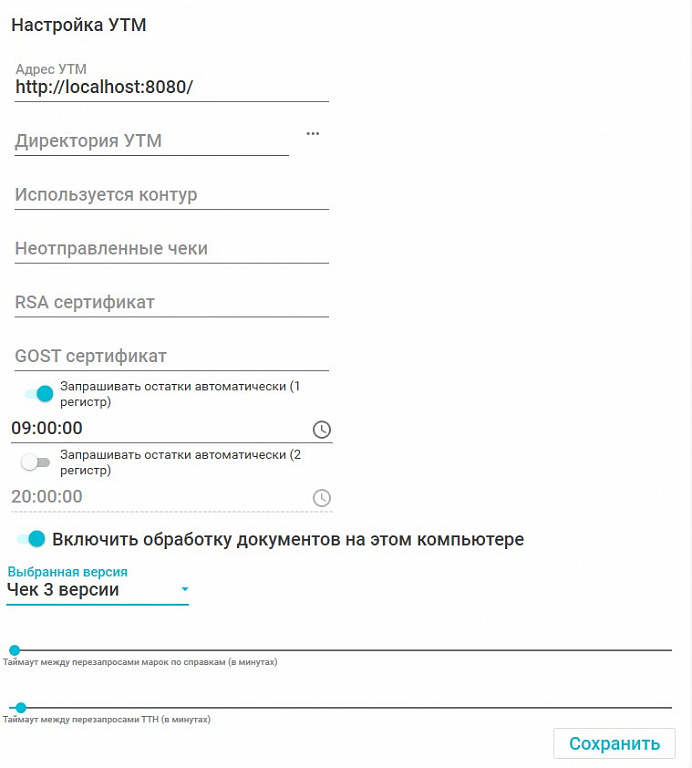
- Адрес - по стандарту стоит localhost:8080, если у вас другой адрес, его нужно вписать в данную строку.
- Все остальные данные берутся с УТМ
Функции
- Запрашивать остатки автоматически (1 регистр) - запрашивает остатки в проставленное пользователем время со склада.
- Запрашивать остатки автоматически (2 регистр) - запрашивает остатки в проставленное пользователем время с торгового зала.
- Включить обработку документов на этом компьютере - данная кнопка включает обработку документов в программе.
- Чек 3 версии - данная настройка применяется для розничных магазинов.
- Чек 4 версии - данная настройка применяется для общепита, в том числе при торговле на розлив.
Обмен данными
- Удалить всю неиспользуемую продукцию - удаляет товары, которые не используются в учёте (нет движений, продаж и остатков).
- Удалить всю немаркированную продукцию - удаляет товары, не подлежащие маркировке или заведённые без кодов маркировки.
- Сброс состояния ФР к начальным условиям - сбрасывает состояние фискального регистратора к исходным настройкам (используется при сбоях или повторной настройке кассы).
- Удалить излишние данные из БД - очищает базу данных от временных, устаревших и служебных данных (может повысить производительность программы).
- Перенести данные из TМаркетa - переносит справочники и данные из программы TМаркет в текущую систему.
Важно: перед использованием данных функций рекомендуется сделать резервную копию базы данных.
Сервисные операции
Формат обмена - Set Start использует протокол и схему обмена, совместимые с протоколом АТОЛ (файловый обмен текстовыми файлами). Формат обмена выбираем Атол.
Каталог обмена - Для обмена используется каталог обмена, размещенный на кассе. Каталог доступен по сети по адресу \\IP_кассы\exchange с доступом на чтение и запись без пароля.
Процесс загрузки данных на кассу:
- Товароучетная система формирует файл с данными для загрузки goods.txt и сохраняет его в каталог обмена кассы по пути \\IP_кассы\exchange\goods.txt
- После завершения формирования и сохранения товароучетная система сохраняет файл-флаг \\IP_кассы\exchange\goods_flag.txt
- Касса при обнаружении файл-флага начинает обработку файла goods.txt, удаляет оба файла из каталога обмена
- После завершения обработки касса сохраняет исходный goods.txt с именем goods.txt_processed.txt.
Процесс выгрузки отчета о продажи с кассы реализован в двух опциональных вариантах:
Безусловно формируемый отчет report.txt
- При закрытии смены касса автоматически формирует файл отчета о продажах \\IP_кассы\exchange\report.txt
- Товароучетная система вручную или автоматически загружает файл из каталога обмена, после чего должна удалить report.txt
- Если report.txt не был обработан товароучетной системой (не удален), касса при закрытии следующей смены допишет в него данные.
Формируемый по запросу отчет sales.txt
- Товароучетная система формирует файл \\IP_кассы\exchange\sales_flag.txt с указанием периода, за который требуется получить данных о продажах (см. примеры команд, поддерживаемых sales_flag.txt, в «Set Start. Протокол обмена с товароучетной системой»)
- Касса формирует отчет о продажах на основании указанных в sales_flag.txt команд и сохраняет его по пути \\IP_кассы\exchange\sales.txt